Инструменты программы
Снимки экрана
На этой странице вы найдёте снимки экрана Tux Paint и примеры использования функций, созданные разработчиками.
Начало работы
Начало работы
Tux Paint начинает работу с чистого холста, готового к рисованию.
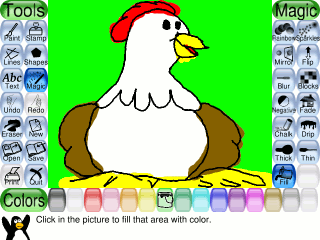



Рисунок на основе "раскраски"
Вы также можете загружать "начальные" рисунки, наподобие этой курицы-"раскраски"

Рисунок на основе готовой "сцены"
Некоторые "начальные" рисунки включают как фон, так и элементы переднего плана (поверх которых нельзя рисовать)
Инструменты

Простой рисунок
Рисуйте с помощью различных кистей
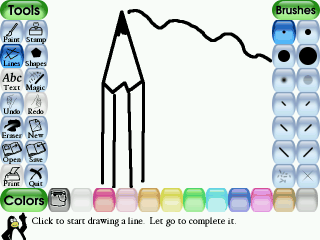
Инструмент "Линии"
Прямые линии можно рисовать с помощью инструмента "Линии"
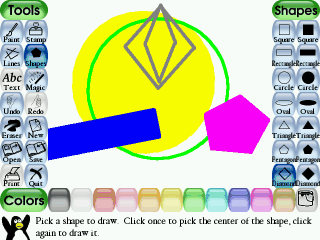
Инструмент "Формы"
С помощью инструмента "Формы" можно рисовать закрашенные и незакрашенные фигуры, разного цвета, повёрнутые на произвольный угол.

Инструмент "Штампы"
Инструмент "Штамп" предоставляет в распоряжение пользователя большое количество рисованных и фотоизображений, которые можно вставлять в свои рисунки.
(Или составлять рисунки из одних штампов!)
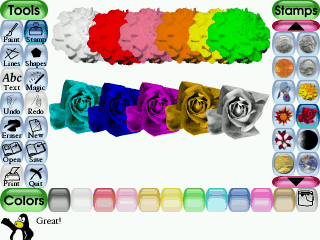
Штампы, окрашенные в разные цвета
Большинство штампов можно зеркально отразить, перевернуть, уменьшить и увеличить. Некоторые штампы, как эти цветы, можно окрасить или изменить оттенок.
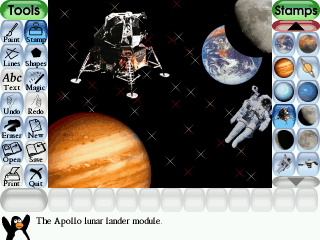
Штампы категории "Космос"
В TuxPaint включены штампы на разнообразные темы. Вы также можете добавлять свои собственные.

Инструмент "Текст"
Простой инструмент ввода текста позволяет детям аннотировать свои рисунки или создавать поздравительные открытки. Также развивает навыки работы с клавиатурой!
Диалоги

Открытие рисунка
Сохранённые рисунки доступны в виде миниатюр

Сохранение рисунка
Ребёнку не придётся иметь дело ни с чем сложнее диалога "Да/Нет"
Инструмент "Магия"
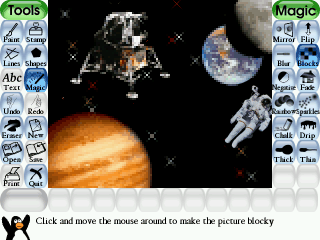
Инструмент "Мозаика"
Придайте рисунку мозаичный вид в помощью инструмента "Мозаика".

Инструменты "Мел" и "Размывание"
Превратите картинку в рисунок мелом или "размойте" часть её
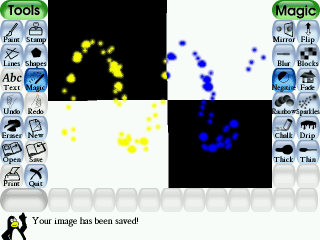
Инструменты "Искры" и "Негатив"
Добавьте на рисунок искры или инвертируйте цвета
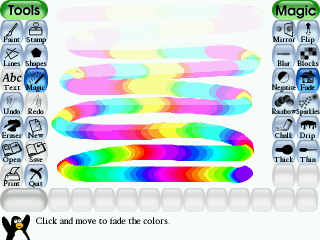
Инструменты "Радуга" и "Светлее"
Можно с лёгкостью нарисовать радугу цветов, а затем осветлить.
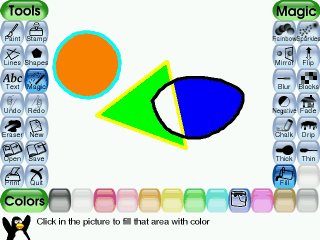
Инструмент "Заполнить"
Большие области рисунка можно залить различными цветами.
Поддержка языков

TuxPaint на испанском
Установщик штампов Tux Paint

Установщик штампов для Windows.
назад
